구글폼 큐알 만들기는 생각보다 간단합니다. 설문지를 완성한 후 QR 코드를 생성하면 누구나 쉽게 설문에 참여할 수 있습니다. 이번 글에서는 구글폼 제작부터 QR 코드 생성까지 단계별로 자세히 설명드릴게요.
1. 구글폼 큐알 만들기 준비하기
가장 먼저 해야 할 일은 구글폼 설문지를 만드는 것입니다. 구글에 로그인 후 우측 상단 [구글 앱]을 클릭하고 [Forms]를 선택합니다.
구글폼 바로가기
- 빈 양식 선택: 새 설문지를 만들려면 [빈 양식]을 클릭합니다.
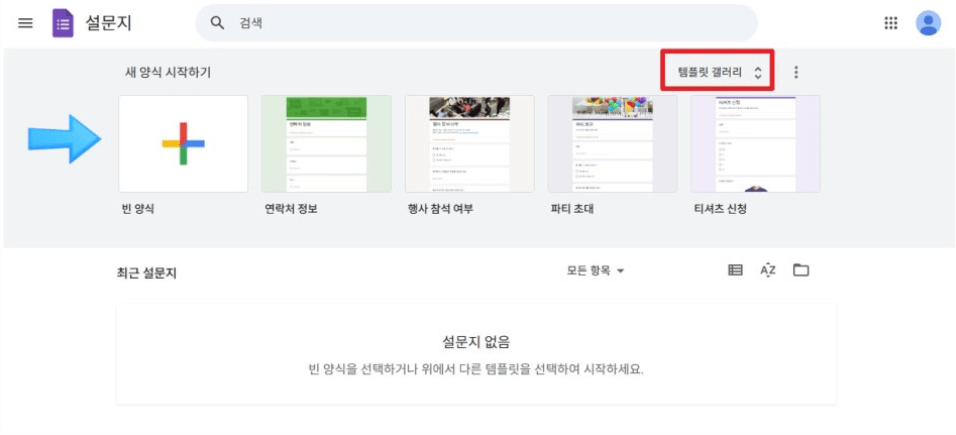
- 템플릿 활용: 필요하다면 템플릿 갤러리를 열어 미리 만들어진 디자인을 참고할 수 있습니다.
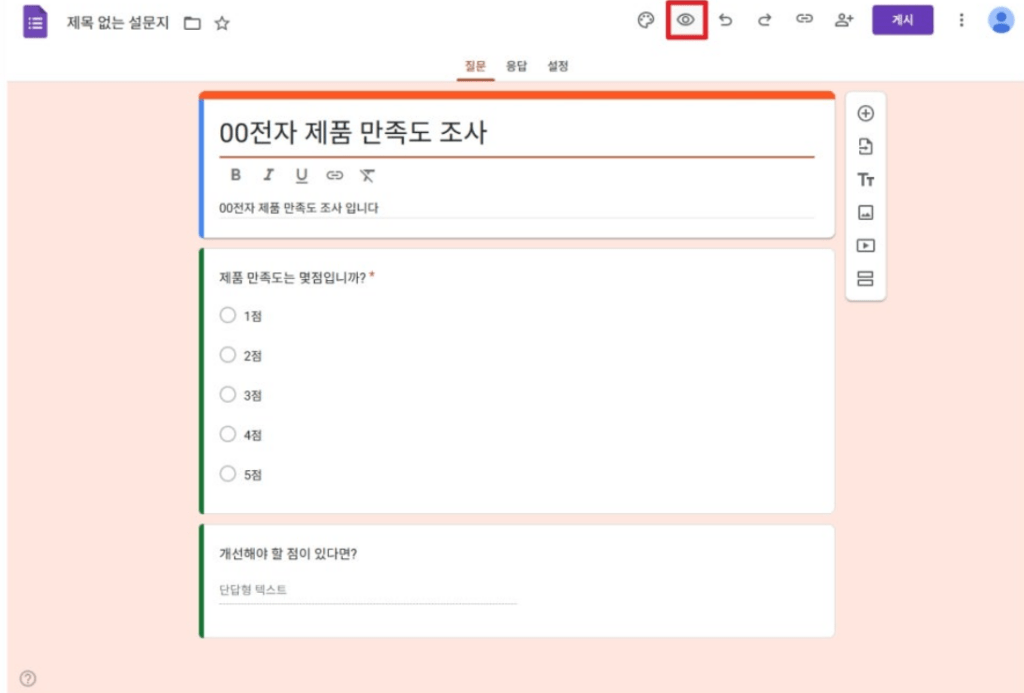
- 제목과 설명 입력: 설문지 제목과 간단한 설명을 작성합니다.
- 질문 추가: ‘제목 없는 질문’을 클릭하면 오른쪽에서 질문 유형을 선택할 수 있으며, [+] 버튼을 눌러 여러 질문을 추가할 수 있습니다.
2. 질문 옵션과 디자인 설정
설문지의 질문은 객관식, 단답형 등 다양한 유형으로 선택할 수 있습니다.
- 옵션 추가: ‘옵션 추가’ 버튼을 클릭해 선택지를 입력합니다.
- 필수 여부 설정: [필수] 버튼을 클릭해 질문이 반드시 답변해야 하는지 선택할 수 있습니다.
- 디자인 변경: [테마] 버튼을 클릭하면 폰트, 색상 등 설문지 디자인을 바꿀 수 있습니다.
이 단계까지 완료하면 설문지가 완성된 상태입니다. 이제 구글폼 큐알 만들기를 진행할 준비가 되었습니다.
3. 구글폼 링크 만들기
설문지를 바로 공유하려면 링크를 만들어야 합니다.
- 미리보기: [미리보기] 버튼을 눌러 설문지 전체 화면을 확인합니다.
- 게시 설정: [게시 설정 관리] 버튼을 클릭한 후 [게시]를 선택합니다.
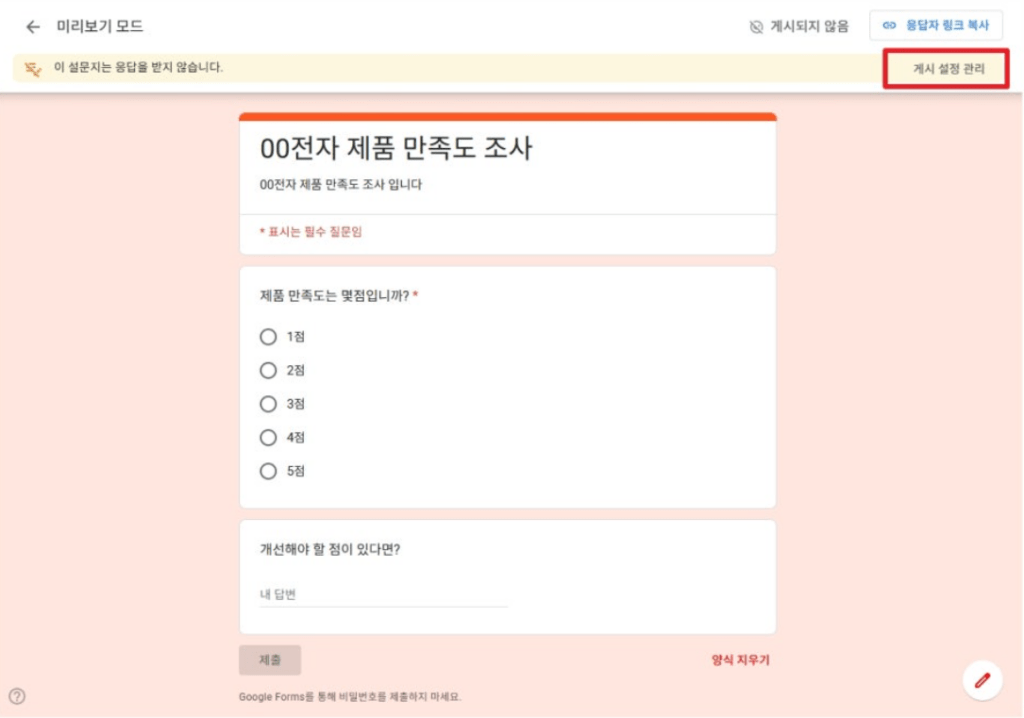
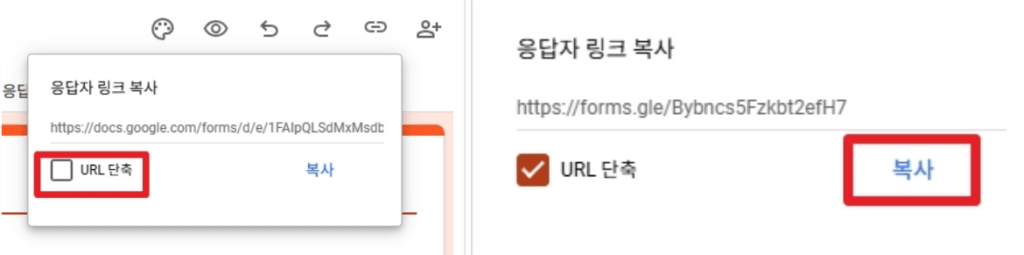
- 링크 단축: [url] 단축 옵션을 체크하면 주소가 짧아지고, [복사] 버튼으로 쉽게 복사할 수 있습니다.
4. 구글폼 큐알 만들기
이제 설문지를 QR 코드로 만들어 보겠습니다.
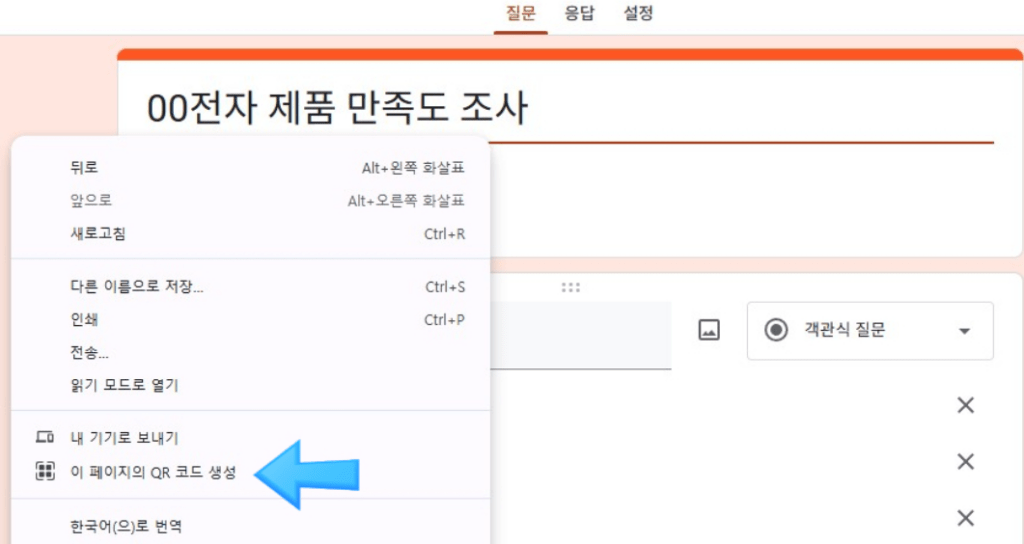
- 설문지 화면의 빈 곳에 마우스 우클릭을 합니다.
- [이 페이지의 QR 코드 생성]을 클릭합니다.
- 생성된 QR 코드를 [복사]하거나 [다운로드] 후 활용합니다.
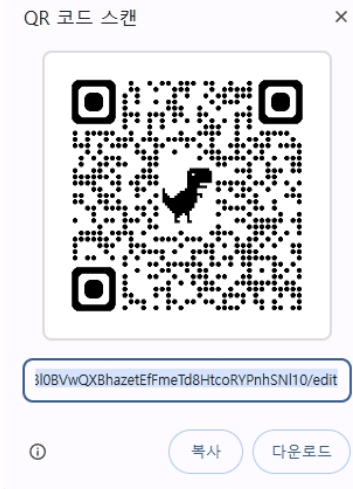
완성된 QR 코드를 사용하면 참가자들이 스마트폰으로 바로 설문에 참여할 수 있어 매우 편리합니다.
5. 응답 확인하기
설문지를 공유한 후, 설문 응답 현황을 확인하는 방법입니다.
- 설문지 상단의 [응답] 탭을 클릭하면 실시간으로 응답을 확인할 수 있습니다.
- 그래프, 표 등 다양한 형태로 데이터를 볼 수 있어 분석이 쉽습니다.
결론
이제 구글폼 큐알 만들기까지 모두 완료되었습니다. 설문지 작성 → 링크 생성 → QR 코드 생성 → 응답 확인 순서로 진행하면 누구나 쉽게 설문을 배포하고 관리할 수 있습니다.
자주 묻는 질문 Q&A
Q1. 구글폼 큐알 만들기는 무료인가요?
네, 구글 계정만 있으면 모든 과정이 무료입니다.
Q2. QR 코드 크기를 조절할 수 있나요?
다운로드 후 이미지 편집 툴을 사용하면 크기와 해상도를 조절할 수 있습니다.
Q3. 설문 응답은 어디서 확인하나요?
설문지 상단 [응답] 탭에서 실시간으로 확인할 수 있으며, 스프레드시트로 내보내기도 가능합니다.