티빙을 꾸준히 사용하다 보면 시청기록이 빠르게 쌓입니다.
이 기록은 단순한 로그가 아니라 이어보기 기능, 추천 콘텐츠 구성에 직접적으로 영향을 줍니다.
문제는 계정을 공유하거나 개인적인 이유로 기록을 남기고 싶지 않을 때입니다.
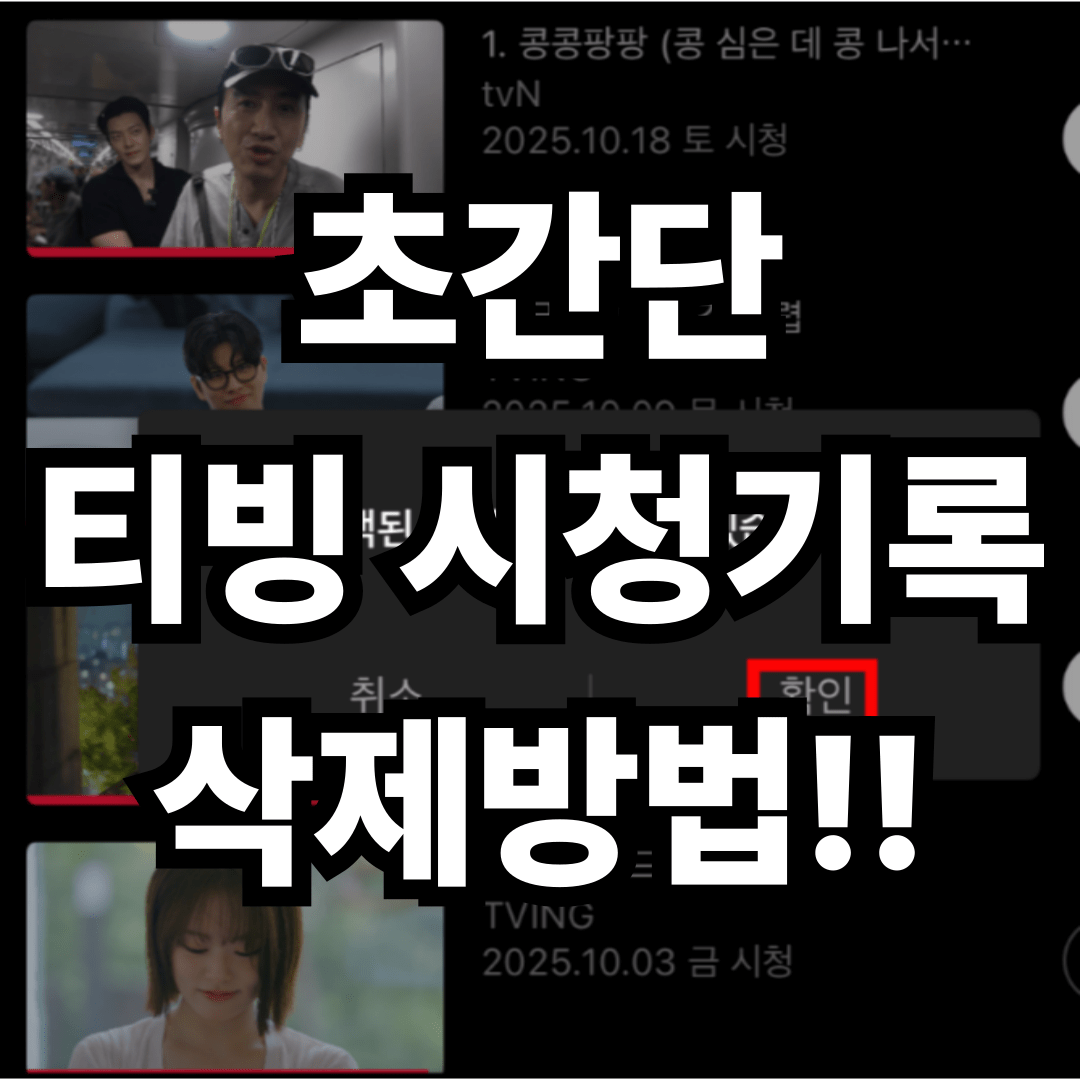
이럴 때 필요한 것이 바로 티빙 시청기록 삭제방법입니다.
아래에서 모바일 앱과 PC 웹 기준으로 가장 확실한 방법만 정리했습니다.
────────────────
모바일 앱 기준|티빙 시청기록 삭제방법
스마트폰으로 티빙을 이용하는 경우, 앱을 통해 시청기록을 삭제할 수 있습니다.
다만 모바일에서는 전체 삭제가 불가능하고, 선택 삭제만 지원됩니다.
● 1단계
TIVING 앱 실행 후, 화면 우측 하단의 기록 메뉴를 선택합니다.

여기서 최근 시청한 콘텐츠 목록이 바로 표시됩니다.
● 2단계
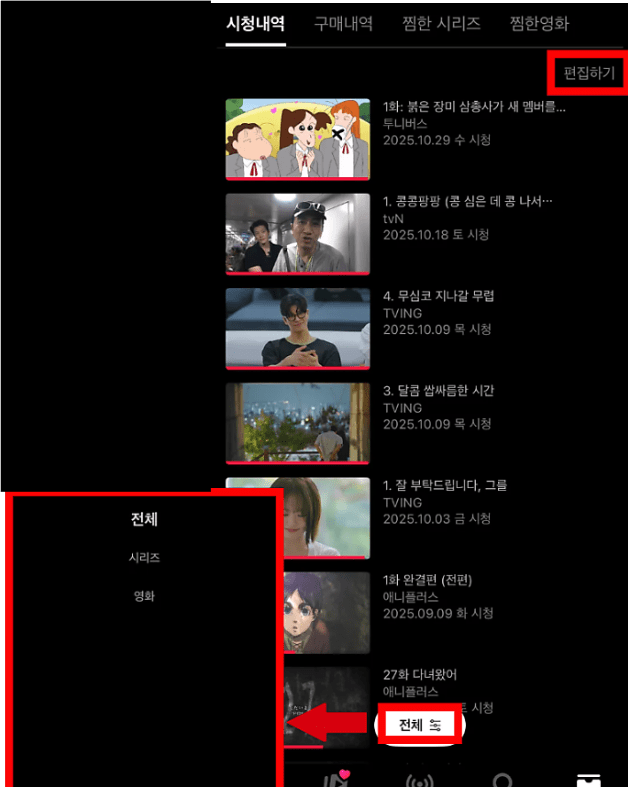
하단의 전체 버튼을 누르면
시리즈 / 영화 기준으로 정렬되어 확인이 훨씬 편해집니다.
● 3단계
우측 상단의 편집하기 버튼을 누릅니다.
이제 삭제 모드로 전환됩니다.
● 4단계
지우고 싶은 콘텐츠를 하나씩 선택합니다.
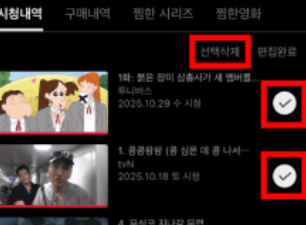
모바일 환경에서는 전체 선택 기능이 없기 때문에 필요한 항목만 골라야 합니다.
● 5단계
우측 상단의 선택삭제를 누른 뒤
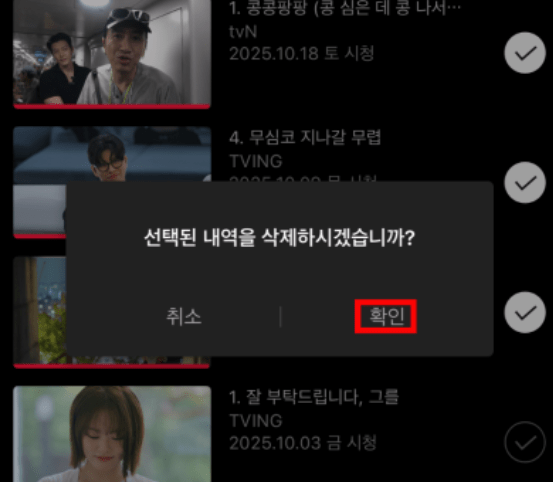
확인 버튼을 누르면 즉시 삭제됩니다.
이 방식이 모바일에서 가능한 가장 기본적인
초간단 티빙 시청기록 삭제방법입니다.
────────────────
PC 웹 브라우저 기준
PC를 사용하면 훨씬 편하게 시청기록을 관리할 수 있습니다.
가장 큰 장점은 전체 삭제가 가능하다는 점입니다.
● 1단계
웹 브라우저에서 TIVING 공식 사이트에 접속 후 로그인합니다.
티빙 바로가기
● 2단계
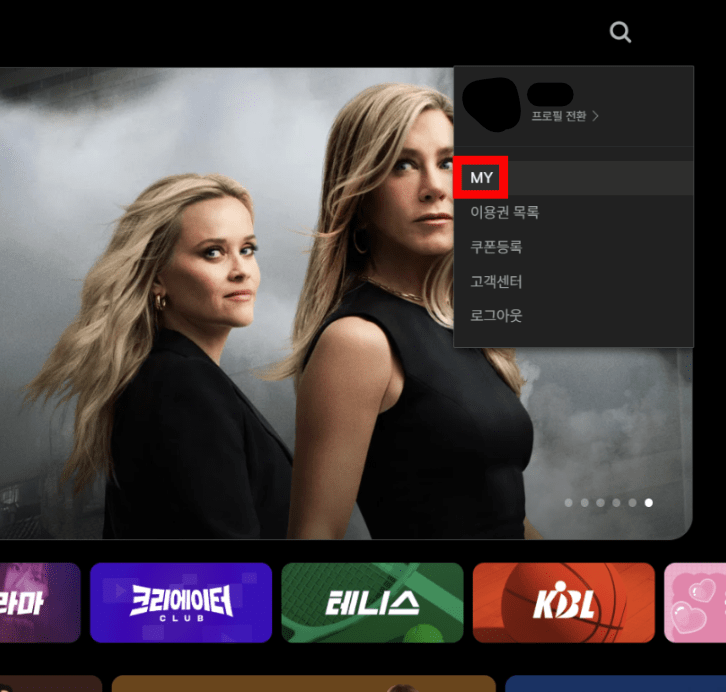
우측 상단 프로필 아이콘에 마우스를 올린 뒤
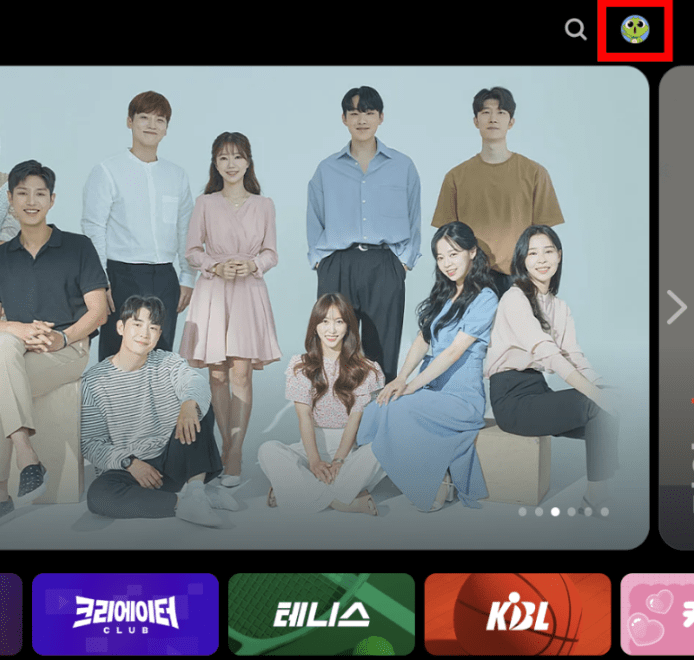
메뉴에서 MY를 클릭합니다.
● 3단계
MY 페이지로 이동하면 시청 내역이 한눈에 표시됩니다.
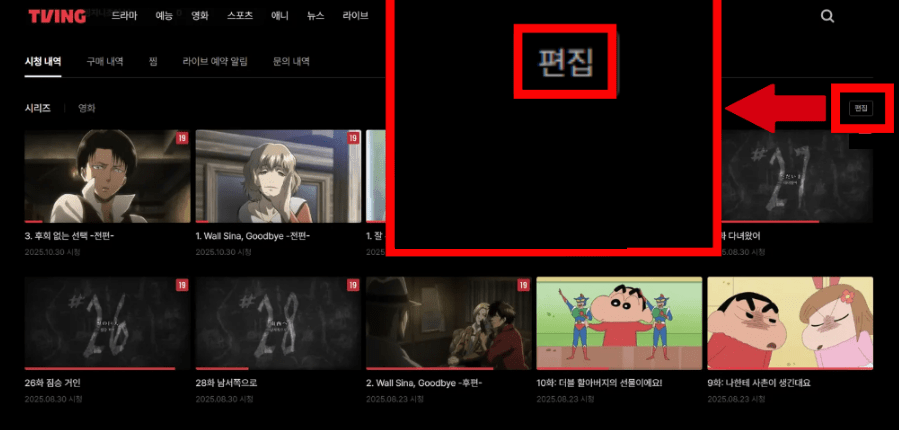
우측 상단의 편집 버튼을 눌러주세요.
● 4단계
개별 선택도 가능하고,
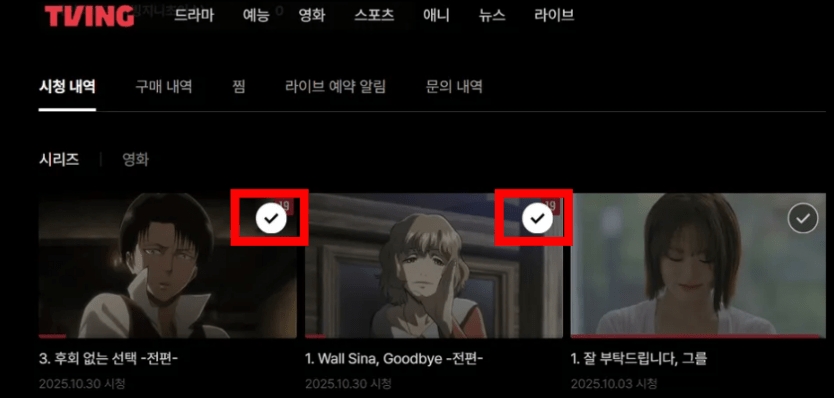
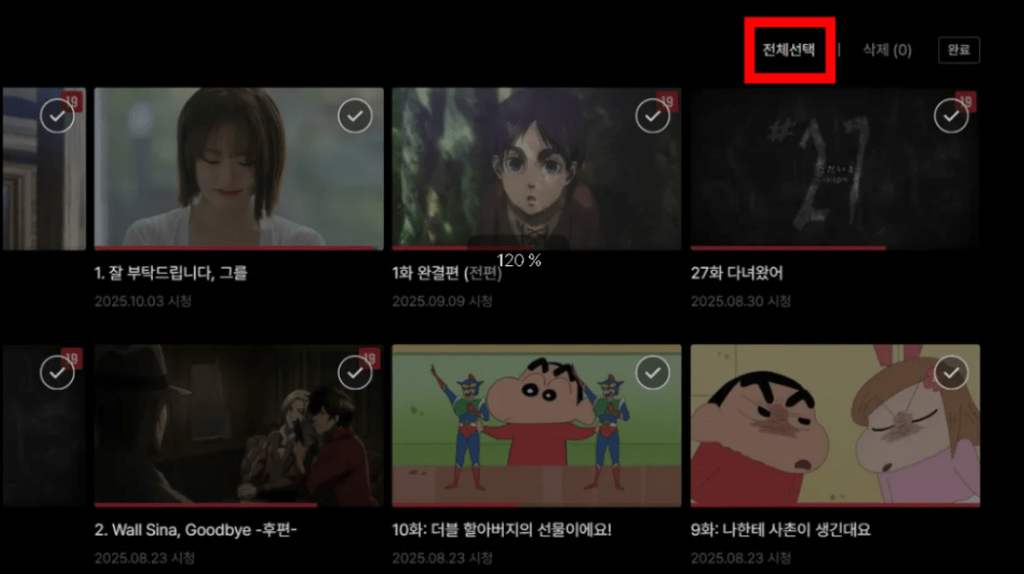
전체선택을 통해 시청기록을 한 번에 선택할 수도 있습니다.
● 5단계
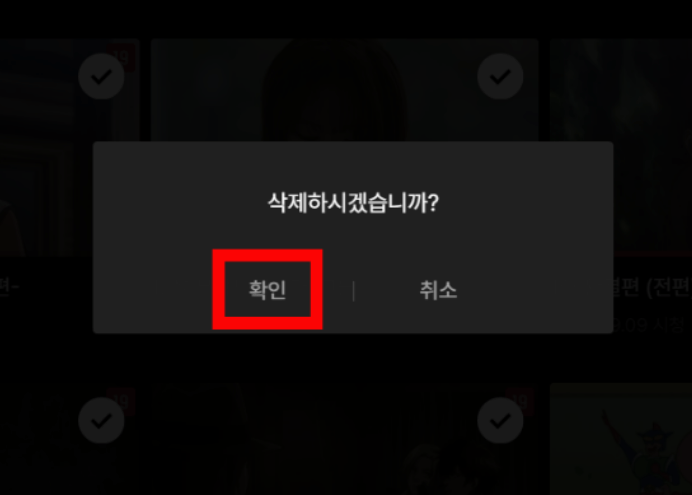
선택이 끝났다면 삭제 버튼을 누르면 바로 반영됩니다.
────────────────
자주 묻는 질문
Q. 삭제한 시청기록은 다시 복구할 수 있나요?
A. 불가능합니다. 삭제 즉시 서버에 반영되며 되돌릴 수 없습니다. 동일한 콘텐츠를 다시 재생하면 새로운 기록으로 저장됩니다.
Q. 삭제 말고 숨기기 기능은 없나요?
A. 현재 티빙은 시청기록 숨기기 기능을 제공하지 않습니다. 삭제만 가능합니다.
Q. 프로필마다 시청기록이 따로 저장되나요?
A. 맞습니다. 시청기록은 프로필 단위로 관리됩니다. 내 프로필에서 삭제해도 다른 프로필에는 영향이 없습니다.
Q. 시청기록을 지우면 이어보기 목록도 사라지나요?
A. 사라집니다. 시청기록은 이어보기 기능과 연결되어 있어 삭제 후에는 처음부터 재생됩니다.
Q. 스마트TV 앱에서도 시청기록 삭제가 가능한가요?
A. 현재 기준으로 TV 앱에서는 삭제가 지원되지 않는 경우가 대부분입니다. 일부 환경에서는 가능할 수 있으나 제한적입니다.
────────────────
마무리 정리
시청기록은 편의성을 높여주는 기능이지만,
상황에 따라서는 불필요한 흔적이 될 수도 있습니다.
특히 계정을 공유하는 사용자라면
주기적으로 정리해두는 것이 훨씬 깔끔합니다.
모바일 앱에서는 선택 삭제,
PC 웹에서는 전체 삭제까지 가능한 만큼
위에서 정리한 초간단 티빙 시청기록 삭제방법을 참고해 직접 관리해보시기 바랍니다.