프린터 IP 주소 확인 방법을 알려드릴게요
현장에서 프린터 문제를 접하다 보면, 출력이 안 되는 원인의 상당수는 드라이버 자체보다 네트워크 프린터 IP 주소 인식 오류에서 시작됩니다. 자동 설치 기능에 기대는 경우도 많지만, 실제로는 정상 동작하지 않는 경우가 훨씬 많습니다. 그래서 실무에서는 여전히 프린터 주소를 직접 확인하고 수동으로 드라이버를 설치하는 방식이 가장 안정적입니다.
이 글에서는 초간단 프린터 IP 주소 확인 방법을 기준으로, 네트워크 프린터를 정확하게 설치하는 정석 절차를 단계별로 정리합니다.
프린터 IP 주소 확인 방법
프린터 IP 주소는 매우 간단하게 확인할 수 있습니다.
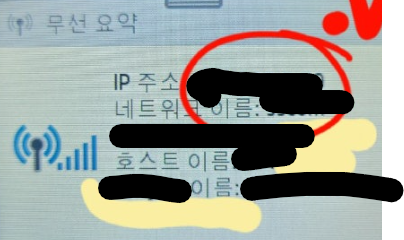
- 프린터 액정(패널) 메뉴 진입
- 네트워크 설정 또는 상태 정보 확인
- IPv4 주소 확인 (예: 192.168.0.25)
이 주소가 이후 모든 드라이버 설치의 기준이 됩니다.
네트워크 프린터 드라이버 수동 설치 정석
아래 절차는 유선·무선 네트워크 프린터 공통 기준입니다.
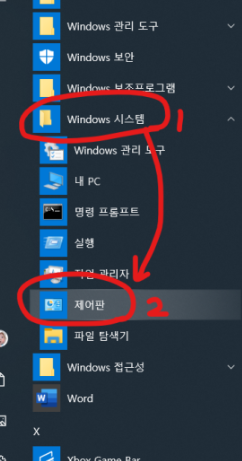
- Windows에서 제어판 실행
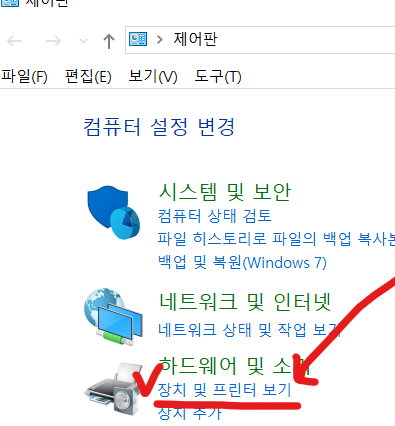
- 장치 및 프린터 보기 선택
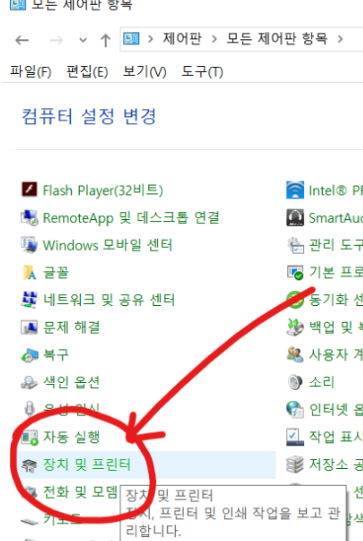
- 상단의 프린터 추가 클릭

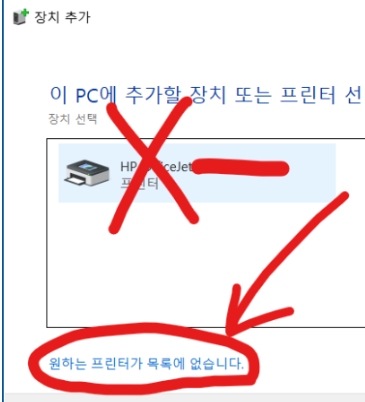
- 자동 검색 결과는 무시하고
→ 원하는 프린터가 목록에 없습니다 선택
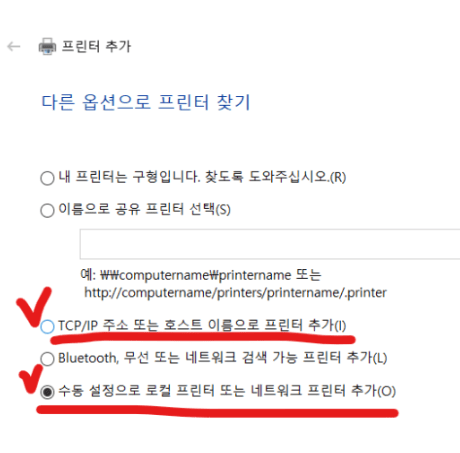
- TCP/IP 주소 또는 수동 설정 중 아무거나 선택
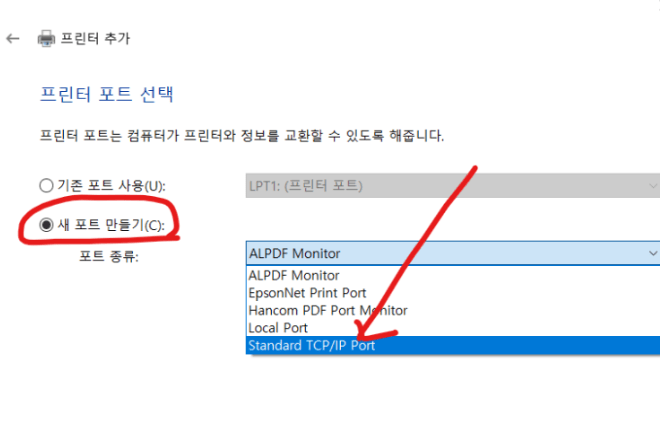
- 새 포트 만들기 → Standard TCP/IP Port 선택
- 자동 드라이버 선택 체크 해제
- 호스트 이름 또는 IP 주소에
→ 앞에서 확인한 프린터 IP 주소 입력
- 호스트 이름 또는 IP 주소에
- 드라이버 선택 화면에서
- 인터넷 가능하면 Windows 업데이트
- 파일 보유 시 디스크 있음
- Windows 업데이트는 시간이 걸릴 수 있으므로 대기
- 제조사 선택 → 모델명 정확히 선택
- 프린터 이름은
- 모델명 + (IP 주소) 형식 권장
- 프린터 공유 여부는
- 같은 네트워크면 공유 안 함
- 설치 완료 후
- 기본 프린터 설정
- 테스트 페이지 인쇄 실행
- 장치 및 프린터에서
- 새 프린터가 활성화되어 있는지 확인
- 인쇄 기본 설정에서
- 용지 크기
- 용지함
- 인쇄 품질 등 기본값 조정
이 과정까지 마치면 네트워크 프린터 설치는 끝입니다.
실무에서 가장 많이 발생하는 실수
- 자동 설치에만 의존
- 프린터 IP 주소 확인 없이 진행
- 공유 프린터로 설정해 네트워크 충돌 발생
- 모델이 다른데 비슷한 드라이버 선택
이 모든 문제는 이 확인 방법을 무시했을 때 발생합니다.
정리
프린터 설치가 어려운 이유는 복잡해서가 아니라, 기본 순서를 건너뛰기 때문입니다.
프린터도 네트워크 장비이고, IP 주소가 곧 주소입니다.
- 프린터 IP 주소 확인
- TCP/IP 포트로 수동 설치
- 드라이버 정확히 선택
이 세 가지만 지켜도 대부분의 프린터 문제는 사라집니다.
현장에서 가장 검증된 방식이 바로 이 방법입니다.