화살표 특수문자 복사하는법
윈도우 10 이상에서는 이모지 및 특수문자를 불러오는 전용 단축키가 제공된다.
Win 키와 마침표(.) 키를 동시에 누르면 이모지·기호 패널이 화면에 나타나는데, 여기에서 화살표 기호만 따로 모아 둔 카테고리를 선택하면 된다.
이 패널의 장점은 직관적이라는 점이다. 분류별로 정리되어 있어 원하는 기호를 클릭하면 즉시 텍스트로 삽입된다.
예를 들어 화면에서 아래쪽 화살표를 선택하면 곧바로 ‘↓’가 입력되며, 그 외에도 두 줄 화살표, 둥근 화살표, 방향 전환 화살표 등 보다 다양한 유형의 기호들이 포함되어 있다.
화살표 특수문자 복사 사이트 추천 3곳
1. SNS 키보드
snskeyboard.com
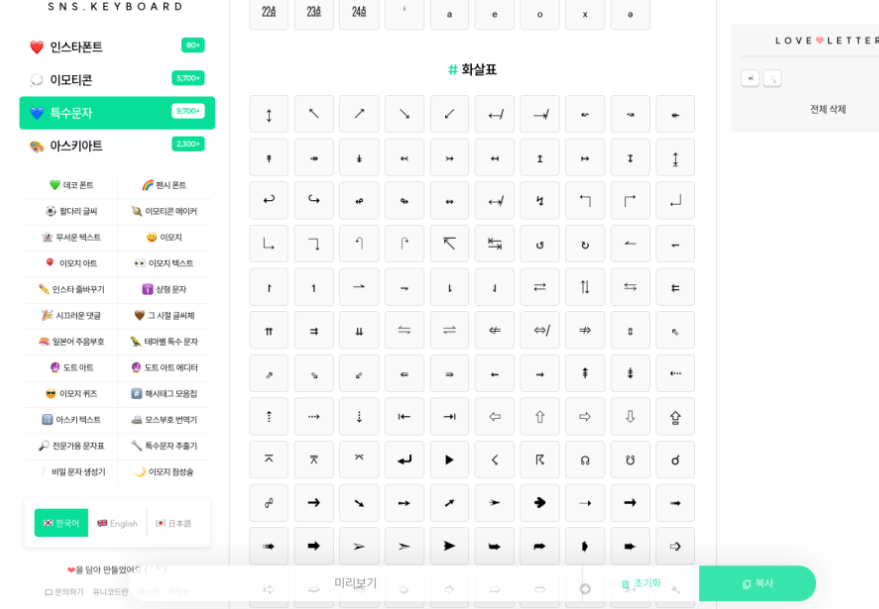
은 화살표 특수문자를 포함하여 다양한 기호를 빠르게 복사할 수 있도록 구성된 사이트다.
기호 목록이 한눈에 보이도록 설계되어 있어 필요한 화살표를 클릭하면 즉시 복사되고, 별도의 광고나 불필요한 메뉴가 거의 없어 사용 흐름이 끊기지 않는다.
이 사이트는 PC뿐만 아니라 모바일에서도 동일한 구성으로 작동한다.
따라서 스마트폰으로도 특수문자 입력이 필요한 경우 유용하며, 아래 화살표, 굵기 조절된 화살표, 장식형 화살표 등 SNS 스타일의 디자인이 풍부하게 제공된다.
2. FOLO
http://folo.co.kr/tm_macos.php?tm_page=tm_macos&selecttm=#tab13
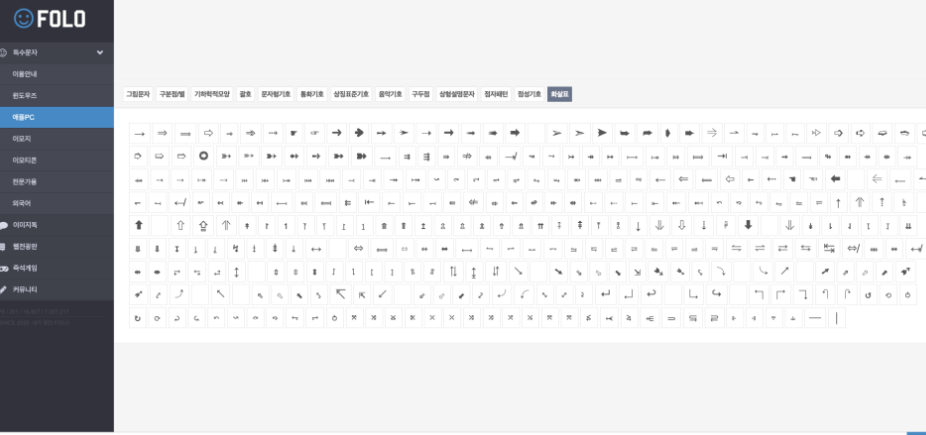
FOLO는 다양한 특수문자·문자도형·기호 디자인을 정리해 둔 온라인 툴 모음 사이트다.
화살표 전용 분류도 별도로 마련되어 있어 원하는 디자인을 빠르게 찾을 수 있다.
SNS 키보드와 비교했을 때 보다 깔끔한 인터페이스를 제공하며, 범위가 넓은 기호군을 다루는 만큼 구성도 체계적이다.
특히 직관적 정렬이 되어 있어 단순한 화살표뿐 아니라 장식형 방향표시 기호나 ASCII 기반 화살표 같은 변형 문자도 쉽게 찾을 수 있다.
3. 기타 복합 기호 제공형 사이트
일부 사이트는 화살표만 다루지 않고 이모티콘·텍스트 아트·언어 특수문자 등을 함께 제공한다.
이들은 기본 기호 외에도 조합형 문자를 많이 제공하기 때문에, SNS나 블로그 편집 시 더 개성 있는 방향표시 기호를 활용하는 데 적합하다.
특히 긴 화살표, 장식형 화살표, 곡선 화살표처럼 일반 입력기에서 제공되지 않는 구성을 찾을 때 도움이 되며, 클릭 즉시 복사되기 때문에 편집 작업 속도가 빨라진다.
3. 숫자 키패드(텐키)를 활용한 Alt 코드 입력
텐키가 있는 키보드라면 Alt 코드로도 화살표 특수문자를 넣을 수 있다.
사용 방식은 단순하다. Alt 키를 누른 상태에서 숫자 키패드로 특정 코드를 입력하면 해당 특수문자가 삽입되는 방식이다.
대표적인 예시는 다음과 같다.
Alt + 25 입력 시 ‘↓’ 기호가 나타난다.
이 외에도 Alt + 24(↑), Alt + 26(→), Alt + 27(←) 등 기본 방향 화살표를 몇 가지 코드로 간편하게 사용할 수 있다.
다만 이 기능은 일반 숫자열이 아니라 텐키(숫자 키패드)를 필요로 한다. 노트북처럼 텐키가 없는 기기에서는 별도 조작을 하지 않는 한 Alt 코드 입력이 되지 않거나 정상적으로 출력되지 않을 수 있다.
정리

화살표 특수문자를 입력하는 방식은 크게 세 가지로 나눌 수 있다. 한글 입력기의 기본 특수문자 메뉴, 윈도우 이모지 패널 단축키, 그리고 Alt 코드를 활용한 텐키 입력 방식이다. 여기에 더해 SNS 키보드나 FOLO 같은 복사 사이트를 활용하면 기본 입력기에서 제공하지 않는 독특한 형태의 아래 화살표 특수문자까지 손쉽게 사용할 수 있다.
필요한 스타일에 따라 직접 입력과 복사 사이트 사용을 적절히 조합하면 작업 효율을 크게 높일 수 있다.